iPad 使用手冊
- 歡迎使用
-
-
- 相容於 iPadOS 18 的 iPad 機型
- iPad mini(第五代)
- iPad mini(第六代)
- iPad mini(A17 Pro)
- iPad(第七代)
- iPad(第八代)
- iPad(第九代)
- iPad(第十代)
- iPad(A16)
- iPad Air(第三代)
- iPad Air(第四代)
- iPad Air(第五代)
- iPad Air 11 吋(M2)
- iPad Air 13 吋(M2)
- iPad Air 11 吋(M3)
- iPad Air 13 吋(M3)
- iPad Pro 11 吋(第一代)
- iPad Pro 11 吋(第二代)
- iPad Pro 11 吋(第三代)
- iPad Pro 11 吋(第四代)
- iPad Pro 11 吋(M4)
- iPad Pro 12.9 吋(第三代)
- iPad Pro 12.9 吋(第四代)
- iPad Pro 12.9 吋(第五代)
- iPad Pro 12.9 吋(第六代)
- iPad Pro 13 吋(M4)
- 設定基本功能
- 訂製你專屬的 iPad
- 與親朋好友保持聯繫
- 自訂你的工作空間
- 使用 Apple Pencil 進行更多操作
- 為你的孩子自訂 iPad
-
- iPadOS 18 的新功能
-
- 捷徑
- 提示
- 版權與商標
在 iPad 上的「訊息」中製作和傳送 Memoji
你可以設計自己的個人化 Memoji—選擇膚色、眼鏡、身體等。你可以製作多個 Memoji 來用於不同內容。每個 Memoji(即使是你自己製作的)都會自動產生各種姿勢和表情。
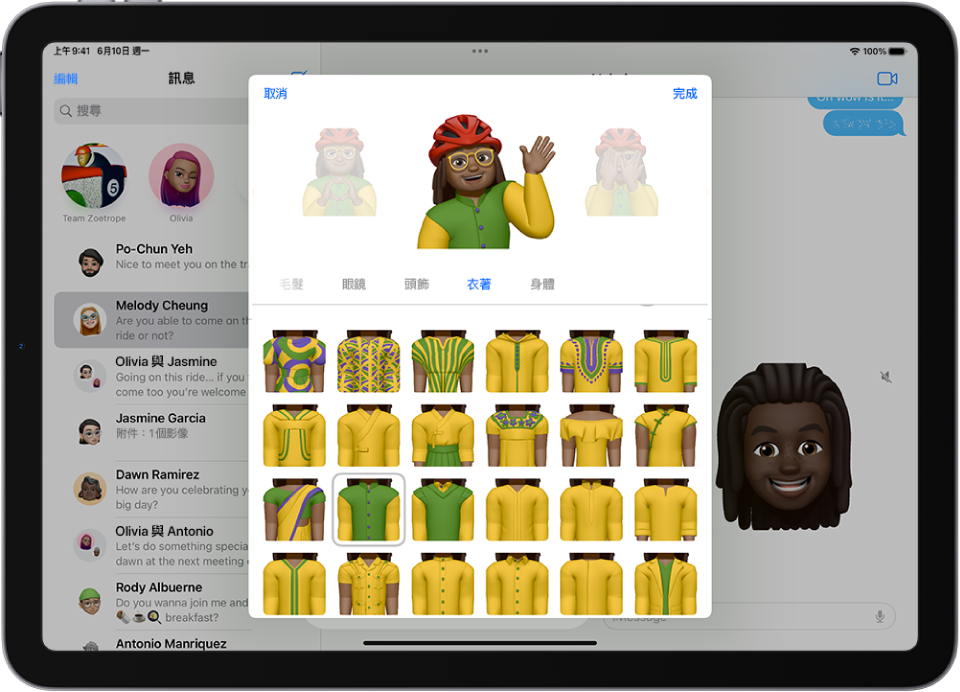
製作 Memoji
前往 iPad 上的「訊息」App
 。
。開始新訊息或打開對話,點一下
 ,然後點一下 Memoji。 (你可能需要向上滑動。)
點一下
 ,然後點一下「新增 Memoji」或「編輯」。
點一下每項特色(「膚色」、「髮型」和右方的更多選項),並選擇你想要的選項。
點一下「完成」來將 Memoji 儲存到你的收藏。
傳送 Memoji 貼圖
前往 iPad 上的「訊息」App
。開始新訊息或打開對話,點一下
,點一下「貼圖」,然後點一下  。
。選擇一個 Memoji 和表情或姿勢,或製作新的 Memoji。
點一下
 。
。
傳送具動畫效果的 Memoji 或 Memoji 錄影
在支援的機型上,你可以傳送錄有你的聲音和模仿臉部表情的 Memoji 訊息。
前往 iPad 上的「訊息」App
。開始新訊息或打開對話,點一下
,點一下 Memoji,然後滑動並點一下來選擇 Memoji。點一下
 來錄製你的臉部表情和聲音,然後點一下
  來停止。
來停止。點一下「重新播放」按鈕來檢視你的訊息。
點一下
 來傳送你的訊息,或點一下
  來取消。
來取消。
你可以拍攝自己的照片或影片當做 Memoji、用貼圖裝飾,然後傳送出去。或者你也可以在 FaceTime 對話中成為 Memoji。
感謝您的寶貴意見。